Thứ Tư, 9 tháng 7, 2014

Cách gỡ bỏ phần mềm trong máy tính laptop win 8

Việc cài đặt và gỡ bỏ phần mềm trong máy tình thì thường khá đơn giản với chức năng có sẵn của windows. Ngoài ra bạn cũng có thể gỡ bỏ phần mềm hiệu quả với Your Uninstaller rất đơn giản và tận gốc. Tuy nhiên với đại đa số phần mềm thì bạn có thể gỡ bỏ với chức năng Add/Remove Programes của windows

Trong bài viết này mình sẽ hướng dẫn cách bạn cách gỡ bỏ phần mềm trong win 8

Trước tiên các bạn vào đường dẫn:
Control Panel\All Control Panel Items\Programs and Features
bằng cách copy và dán vào address của window explore

Hoặc nhấn tổ hợp phím Window + Q -> Nhập từ "control panel" và chọn Control Panel từ kết quả hiển thị bên trái, sau đó trong danh sách chọn Programs and Features

Để vào màn hình gỡ bỏ phần mềm

Muốn gỡ bỏ phần mềm nào thì bạn double-click chuột(hoặc click chuột phải chọn uninstall) để gỡ bỏ chương trình đó.


Tuỳ loại phần mềm mà có thể nó hiển thị trình gỡ bỏ khác nhau. Các bạn chỉ việc chọn Next -> Next cho tới khi Finish

Thứ Năm, 14 tháng 11, 2013

công cụ active Windows 8.1 Pro

active win 8.1, crack win 8.1. win 8.1


Một công cụ active Windows 8.1 Pro, Windows 8.1 Enterprise, Windows Server 2012 R2 Server mới nhất, nhanh nhất và an toàn nhất. Chỉ cần chọn loại Windows của bạn và nhấn Active now. Windows sẽ được kích hoạt sẽ trong 180 ngày. Bạn có thể xóa toàn bộ lịch sử active trước bằng cách nhấn nút Clean active history. Bạn cũng có thể xem thông tin active: serial, days of activation... khi nhấn nút About your active.

Lưu ý:
1. .NET Framework is required.
2. Run as admin.

active win 8.1, crack win 8.1. win 8.1

active win 8.1, crack win 8.1. win 8.1

:dl:

Hoặc bạn có thể dùng KMSPico v9 active Windows 8.1 mới nhất tại đây:
Password: 2013

Chủ Nhật, 3 tháng 11, 2013

Key cho win 8

VGNDD-7BBVW-8TT2Q-QT2CT-MKH3P
9N4VC-MXP9X-TH4CJ-6FDRK-FRDHC
74VYF-N49WP-WBTCF-TW3CF-PPKVC
TF3XR-NPPJ6-XJ33M-VBRDT-Y9492
8WN89-RWF8B-GYJJ7-7G2KD-4F9VC
RKD8P-PNMPB-4VF2G-37GCQ-DV3HC
H8RKX-7GNTB-R9FCD-V3MV4-CRYQP
3T87C-NV9M3-D6RHV-JG9YC-9P73P
YKW42-PVNFH-MKKT6-CMX2P-V8MQP
Y4NWR-9FRP4-YMGXW-QQHBH-JQG7C


Windows 8 Core GVLK 
BN3D2-R7TKB-3YPBD-8DRP2-27GG4
Windows 8 Pro Retail
XKY4K-2NRWR-8F6P2-448RF-CRYQH 
DWV49-3GN3Q-4XMT7-QR9FQ-KKT67 
Win 8 RTM ProfessionalWMC Retail 
RR3BN-3YY9P-9D7FC-7J4YF-QGJXW
Q7WWV-7KCKG-8KRN3-BFFF8-VH3JD 
Win 8 Enterprise MAK key 
N7RRX-RVH4P-PCPBM-89D8Y-X4PK2
BYXV8-9YN72-VTF7H-8G7PT-WW8X2
Win 8 Enterprise GVLK key 
JMNMF-RHW7P-DMY6X-RF3DR-X2BQT
NCVKH-RB9D4-R86X8-GB8WG-4M2K6 
Windows 8 Core Retail 
24VQY-G6NBH-4XRFG-8H3YP-RVRDD
3MHNP-V3YQ3-6XJYK-9P93C-749T3

Tải Windows 8.1 từ Microsoft với Key 6 tháng chính thức

Hiện tại, microsoft đã cho ra file iso chính thức tại trang chủ của mình, các bạn có thể download và cài đặt windows 8.1 dễ dàng, Ngoài ra hãng cũng tung ra bản cài đặt cho hệ điều hành cũ hơn là windows 8
win 8.1

Nếu các bạn chưa có windows 8 thì làm như sau

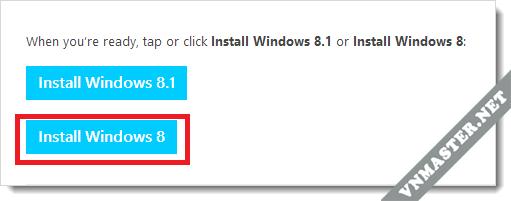
Bạn truy cập vào đây và chọn “Install Windows 8“.

win 8.1

Chạy file Windows8-Setup.exe vừa tải về dưới quyền quản trị (admin) và nhập key cài đặt của Windows 8 bạn đã có. Tiếp tục việc cài đặt cho đến khi trình cài đặt bắt đầu tải về Windows 8.

win 8.1

Bạn đóng cửa sổ cài đặt của Windows 8 lại. Tiếp tục chạy file WindowsSetupBox.exe dưới quyền Adminstrator, và việc tải về file ISO của Windows 8.1 sẽ bắt đầu.

win 8.1
Khi việc tải về hoàn tất, trình cài đặt sẽ mất vài phút để chuẩn bị. Khi chọn hình thức cài đặt, bạn hãy chọn “Install by creating media”.
win 8.1
Bạn có thể tùy chọn trích xuất bộ cài ra USB hoặc ra file ISO tùy ý. Còn nếu bạn chọn trích xuất ra USB thì USB của bạn dung lượng tối thiểu phải là 4GB, và trong quá trình nhập key có thể sẽ báo lỗi không kết nối internet được. Nếu gặp trường hợp này bạn hãy nhập key khác hoặc thử lại sau. Tốt nhất các bạn nên xài USB sẽ tiện hơn nhiều.
win 8.1

Cuối cùng là sử dụng USB để cài windows 8.1 thôi!!

Còn nếu bạn nào đã có windows 8 thì chỉ cần download bản cài đặt của windows 8.1 và tiến hành setup là xong!!

Dưới đây là 1 số key 180 ngày do microsoft cung cấp:

Lưu ý: Nhớ kết nối mạng nhé, sau đó chạy Command Prompt Admin ( Click phải vào nút start)
Dành cho: Windows 8.1 Pro, Enterprise, các key bản quyền:


  • Windows 8.1 Professional: GCRJD-8NW9H-F2CDX-CCM8D-9D6T9
  • Windows 8.1 Professional N: HMCNV-VVBFX-7HMBH-CTY9B-B4FXY
  • Windows 8.1 Enterprise : MHF9N-XY6XB-WVXMC-BTDCT-MKKG7
  • Windows 8.1 Enterprise N : TT4HM-HN7YT-62K67-RGRQJ-JFFXW

Thực hiện:
Bước 1: Chạy cmd với quyền Adminstrator để xóa Key cũ. Gõ lệnh “ slmgr.vbs -upk”.
Bước 2: slmgr.vbs -rilc
Bước 3: slmgr.vbs -ipk XXXXX-XXXXX-XXXXX-XXXXX-XXXXX- Với XXXXX-XXXXX-XXXXX-XXXXX-XXXXX tương ứng của bạn, có thể dùng các key ở trên.
Bước 4: slmgr.vbs -skms win81.no-ip.org
Bước 5: slmgr.vbs -ato
Bước 6: slmgr.vbs -dlv (Check thời hạn, sẽ có báo 180 days…).
Sau mỗi câu lệnh, bạn chờ cho nó có thông báo Successfully từ Desktop đã nhé.

Thứ Sáu, 1 tháng 11, 2013

Hướng dẫn nâng cấp lên Windows 8.1

Windows 8.1 đem lại nhiều cải tiến đáng giá và nếu bạn đã lựa chọn bỏ qua Windows 8, bây giờ là thời điểm thích hợp để nâng cấp lên phiên bản Windows mới nhất.
Hướng dẫn nâng cấp lên Windows 8.1 bằng hình ảnh
Bạn có thể mua đĩa cài Windows 8.1 hoặc giải nén bộ cài (file .exe hoặc file.iso) ra ổ USB, ổ cứng. Sau khi kết nối đĩa cài, bạn có thể chạy file setup.exe từ ngay bên trong Windows 7.
1. Chọn "Download and Install Updates" nếu được hỏi.
Hướng dẫn nâng cấp lên Windows 8.1 bằng hình ảnh
Khi bạn chọn cách mua bộ cài tải về từ trang chủ của Microsoft, bạn sẽ không phải chọn lựa chọn này.
2. Nhập vào số serial (Product Key) có trên đĩa cài hoặc được Microsoft cung cấp qua gian hàng trực tuyến.
Hướng dẫn nâng cấp lên Windows 8.1 bằng hình ảnh
3. Nếu bạn chọn cách mua Windows 8.1 từ gian hàng trực tuyến, bạn cần bấm Next để tải về bộ cài.
Hướng dẫn nâng cấp lên Windows 8.1 bằng hình ảnh
Nếu cài từ đĩa DVD, đĩa cứng hoặc USB, bạn sẽ không phải lựa chọn bước này.
4. Chọn Install Now và bấm Next.
Hướng dẫn nâng cấp lên Windows 8.1 bằng hình ảnh
Nếu cài từ đĩa DVD, đĩa cứng hoặc USB, bạn sẽ không phải lựa chọn bước này.
5. Chấp nhận các điều khoản sử dụng.
Hướng dẫn nâng cấp lên Windows 8.1 bằng hình ảnh
6. Chọn "Keep Personal Files only".
Hướng dẫn nâng cấp lên Windows 8.1 bằng hình ảnh
Bằng cách này, bạn có thể lưu lại các văn bản và file nội dung số của mình trong các thư mục Documents, Music, Pictures và Videos.
Tất cả các chương trình bạn đã cài đặt trên Windows 7 sẽ không được giữ lại trên Windows 8.
7. Chọn Install.
Hướng dẫn nâng cấp lên Windows 8.1 bằng hình ảnh
Quá trình cài đặt sẽ mất khoảng 15 – 20 phút. Windows sẽ tự động khởi động lại máy nhiều lần.
8. Chọn màu nền cho màn hình Start Screen và nhấn Next.
Hướng dẫn nâng cấp lên Windows 8.1 bằng hình ảnh
9. Chọn Use Express Settings để sử dụng các thiết lập mặc định.
Hướng dẫn nâng cấp lên Windows 8.1 bằng hình ảnh
Bạn cũng có thể chọn Customize nếu muốn tự tùy biến Windows, song lời khuyên là bạn nên sử dụng thiết lập mặc định của Windows.
10. Đăng nhập vào tài khoản Microsoft.
Hướng dẫn nâng cấp lên Windows 8.1 bằng hình ảnh
Bạn nên tạo tài khoản Microsoft (miễn phí) để có thể sử dụng các dịch vụ như SkyDrive (lưu trữ đám mây với 7GB trống) hoặc Skype tích hợp sẵn.
11. Chọn Next và nhập số điện thoại để Microsoft gửi mã xác thực.
Hướng dẫn nâng cấp lên Windows 8.1 bằng hình ảnh
12. Nhập vào mã xác thực mà Microsoft gửi qua SMS rồi bấm Next.
Hướng dẫn nâng cấp lên Windows 8.1 bằng hình ảnh
13. Xác nhận SkyDrive.
Hướng dẫn nâng cấp lên Windows 8.1 bằng hình ảnh
Cuối cùng, Windows sẽ tiến hành cài đặt các ứng dụng mặc định. Sau quá trình cài đặt, bạn sẽ trở lại với màn hình Start Screen

Thứ Ba, 29 tháng 10, 2013

Tắt chức năng hiển thị mật khẩu trong Windows 8 khi đăng nhập

Bài viết sẽ hướng dẫn bạn tắt nút hiển thị mật khẩu trong màn hình đăng nhập Windows 8/8.1 bằng cách tùy chỉnh Registry hoặc chỉnh trong Local Group Policy.
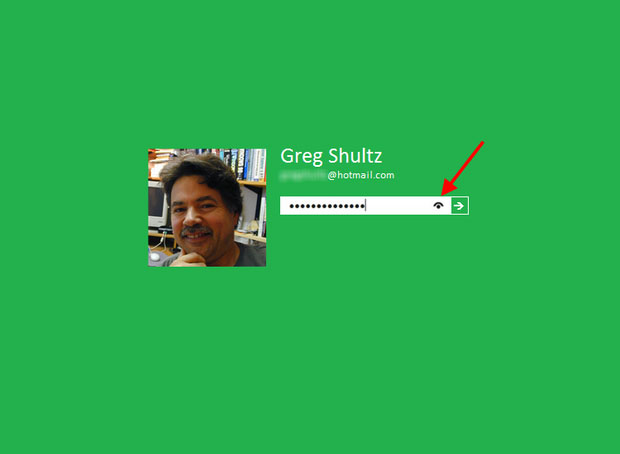
Khi bạn nhập mật khẩu để đăng nhập vào Windows 8/Windows 8.1, ở cuối ô nhập sẽ hiện lên một nút bấm có biểu tượng khá giống hình con mắt. Khi nhấp chuột vào thì những gì bạn đã nhập sẽ hiện lên.
Tắt chức năng hiển thị mật khẩu trong Windows 8 khi đăng nhập
Mục đích của việc này là để giúp bạn kiểm tra xem mật khẩu bạn nhập có chính xác hay không trước khi bạn có thể đăng nhập.
Tắt chức năng hiển thị mật khẩu trong Windows 8 khi đăng nhập
Một số bạn sẽ cảm thấy sự xuất hiện của nút này có ích, số khác có thể nghĩ đây là sự phiền phức và muốn tắt nó đi. Sau đây sẽ là hướng dẫn tắt, nhưng để an toàn thì bạn nên tạo một bản sao lưu lại hệ thống hiện thời. Bạn có thể dùng chức năng System Restore đã được Microsoft tích hợp sẵn trong Windows.

Phương pháp tùy chỉnh Registry

Để bắt đầu, bạn hãy nhấn tổ hợp phím Windows + R để bật hộp thoại Run lên, sau đó nhập vào chữ"regedit" rồi chọn "OK" hoặc di chuyển chuột vào bên phải màn hình để hiện thanh Charm Bar, bạn chọn"Search" rồi nhập vào "regedit", chọn vào kết quả đầu tiên.
Tắt chức năng hiển thị mật khẩu trong Windows 8 khi đăng nhập
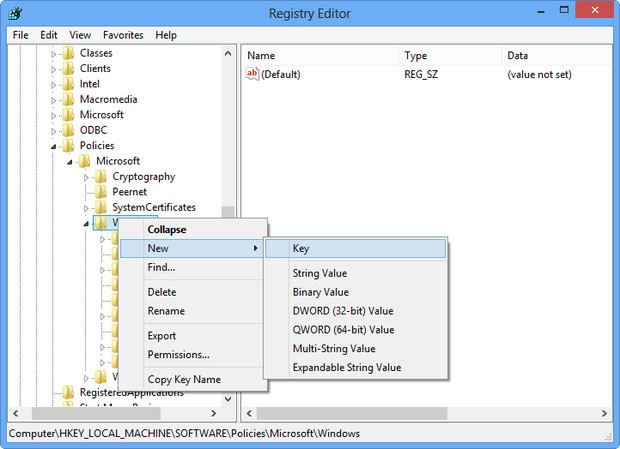
Sau khi Registry Editor hiện lên, bạn hãy truy cập theo đường dẫn sau:
HKEY_ LOCAL_MACHINE \ Software \ Policies \ Microsoft \ Windows
Tiếp theo bạn nhấp chuột phải vào khóa "Windows", chọn "New", chọn tiếp "Key" và đặt tên là "CredUI".
Tắt chức năng hiển thị mật khẩu trong Windows 8 khi đăng nhập
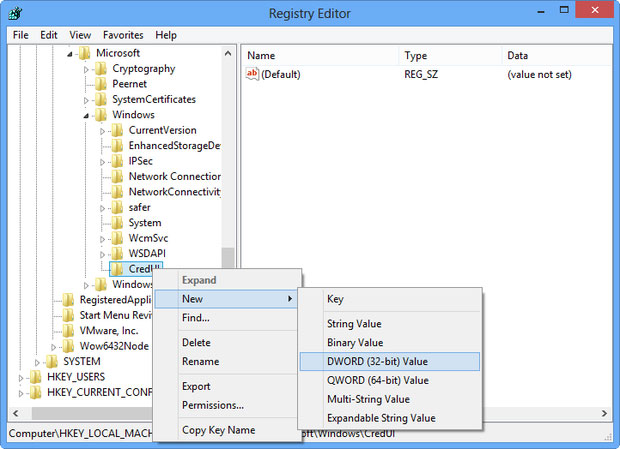
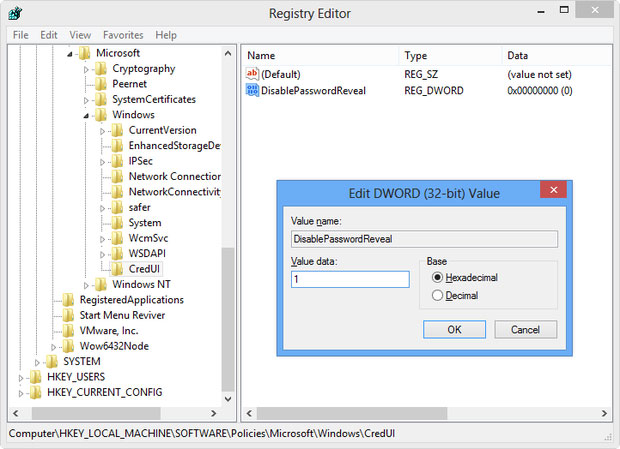
Bây giờ bạn nhấp phải vào khóa "CredUI" vừa tạo, chọn "New", rồi "DWORD" như trong hình, đặt tên là"DisablePasswordReveal".
Tắt chức năng hiển thị mật khẩu trong Windows 8 khi đăng nhập
Sau đó bạn nhấp đôi chuột vào khóa vừa tạo, nhập giá trị là "1", nhấn "OK" và đóng Registry Editor sau đó khởi động lại máy là xong.
Tắt chức năng hiển thị mật khẩu trong Windows 8 khi đăng nhập

Phương pháp tùy chỉnh Local Group Policy

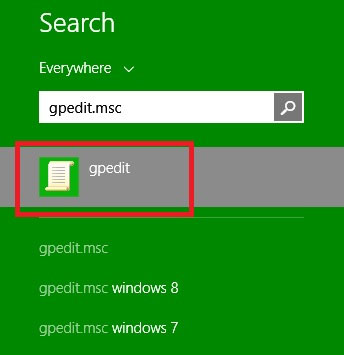
Nếu đang sử dụng Windows 8/8.1 phiên bản Pro thì bạn có thể vô hiệu hóa nút hiện mật khẩu bằng cách sử dụng Local Group Policy Editor. Để bắt đầu, bạn nhấn tổ hợp phím Windows + R để mở hộp thoại Run, nhập vào "gpedit.msc" rồi chọn "OK" hoặc nhập "gpedit.msc" trong khung "Search" của thanh Charm Bar.
Tắt chức năng hiển thị mật khẩu trong Windows 8 khi đăng nhập
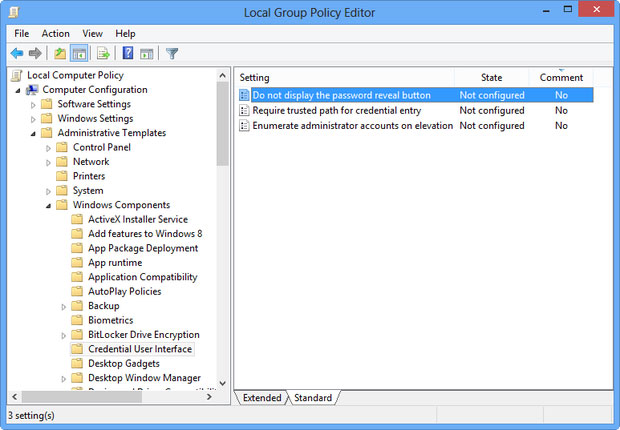
Khi giao diện của Local Group Policy Editor hiện lên, bạn truy cập theo đường dẫn sau:
Local Computer Policy \ Computer Configuration \ Administrative Templates \ Windows Components \ Credential User Interface
Chọn "Do not display the password reveal button".
Tắt chức năng hiển thị mật khẩu trong Windows 8 khi đăng nhập
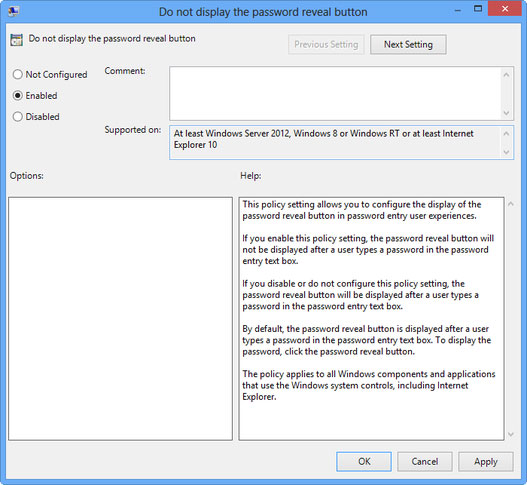
Nhấp đôi vào "Do not display the password reveal button", chọn "Enabled". Sau đó chọn "Apply""OK" rồi đóng Local Group Policy Editor và khởi động lại máy.
Tắt chức năng hiển thị mật khẩu trong Windows 8 khi đăng nhập
Và đây là thành quả sau khi bạn dùng một trong hai phương pháp trên. Nút hiển thị mật khẩu đã không còn nữa.
Tắt chức năng hiển thị mật khẩu trong Windows 8 khi đăng nhập

Thứ Hai, 28 tháng 10, 2013

chế độ Windows XP Mode trên Windows 8

Chế độ Windows XP Mode không còn hoạt động trong Windows 8. Và trong tương lai vẫn thế. Giải thích cho vấn đề này, Microsoft chỉ đơn giản cho biết hãng sẽ không còn hỗ trợ cho Windows XP và không muốn người dùng tiếp tục dùng nó, thậm chí trong một máy ảo. Tuy nhiên, bạn có thể dễ dàng thiết lập chế độ Windows XP Mode trong Windows 8.
Bạn có thể tạo một máy ảo chạy Windows XP bằng hầu hết các phần mềm tạo máy ảo. Nhưng hôm nay, tôi sẽ hướng dẫn bạn đọc một giải pháp thiết lập chế độ Windows XP Mode như một máy tính để bàn và tích hợp vào thanh tác vụ trên Windows 8.
Sử dụng chế độ Windows XP Mode trên Windows 8

Cài đặt Windows XP Mode với VMware Player

Trước tiên, bạn tiến hành tải về và cài đặt VMware Player trên máy tính Windows 8. Sau khi cài đặt xong, bạn khởi động ứng dụng và tạo một máy ảo mới. Lướt nhanh qua các bước thiết lập, bạn tiến hành đưa đĩa cài đặt Windows XP hoặc hướng đến tập tin ISO Windows XP được lưu trữ sẵn trên máy tính.
Sử dụng chế độ Windows XP Mode trên Windows 8
Và sau đó tiến hành quá trình cài đặt Windows XP lên máy ảo.
Sử dụng chế độ Windows XP Mode trên Windows 8

Tích hợp Windows XP với Windows 8

Sau khi cài đặt xong Windows XP trên máy ảo, chúng ta sẽ thực hiện việc tích hợp Windows XP trên máy ảo với Windows 8. Việc làm này giúp biến máy ảo Windows XP thành một thành phần trên Windows 8.
Trong màn hình máy ảo Windows XP, bạn nhấn chọn "Player > Unity". Tùy chọn này cho phép thiết lập một chế độ đặc biệt mà các ứng dụng Windows XP của bạn sẽ chạy trên Windows 8.
Sử dụng chế độ Windows XP Mode trên Windows 8
Bây giờ bất kỳ ứng dụng nào đang chạy trong Windows XP khi được kích hoạt Unity sẽ xuất hiện trên màn hình desktop của Windows 8 và biểu tượng icon của ứng dụng sẽ được hiển thị tại thanh Taskbar của Windows 8.
Sử dụng chế độ Windows XP Mode trên Windows 8
Để khởi động một ứng dụng nào đó trong Windows XP từ Windows 8, bạn di chuyển chuột đến biểu tượng của VMware Player đang chạy Windows XP và nhấn phải chuột vào nó. Một menu Windows XP sẽ xuất hiện, bạn hãy lựa chọn ứng dụng mà mình cần. Và khi khởi động, nó sẽ hiển thị ngay trên màn hình Desktop của Windows 8 như một ứng dụng thực thụ trên Windows 8.
Sử dụng chế độ Windows XP Mode trên Windows 8
Bạn có thể tạo đường dẫn tắt cho ứng dụng bằng cách nhấn phải chuột vào ứng dụng và chọn "Create Shortcut on Desktop". Một lối tắt sẽ xuất hiện trên Desktop Windows 8, bạn có thể sử dụng nó để tiết kiệm thời gian.
Sử dụng chế độ Windows XP Mode trên Windows 8
Bất cứ lúc nào thích, bạn có thể tắt chức năng Unity bằng cách nhấn phải chuột vào nó và chọn lệnh "Exit Unity".
Nếu muốn thuận tiện hơn trong việc di chuyển tập tin qua lại giữa máy ảo và máy tính Windows 8, bạn có thể thiết lập chia sẻ thư mục dùng chung trong tùy chọn Options của VMware Player.
Có thể nói phương pháp này khá hay và tốt nhất cho việc muốn sử dụng ứng dụng trong môi trường Windows XP ngay trên Windows 8. Tuy nhiên, có thể bước đầu tiên sử dụng có thể mất chút ít thời gian cho việc cài đặt Windows XP lên máy ảo VMware Player

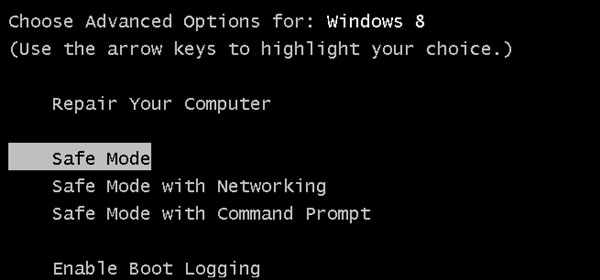
Thiết lập F8 làm phím tắt truy cập Safe Mod trong Windows 8

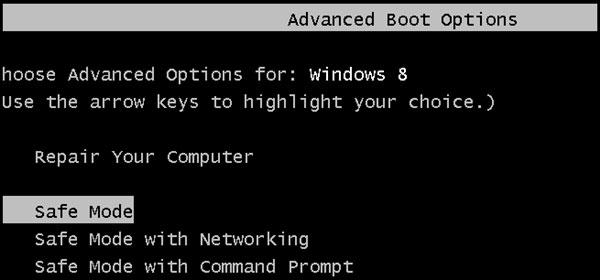
Truy cập vào chế độ Safe Mode trên Windows 8 khá phức tạp, đặc biệt là bạn đã quá quen thuộc với việc sử dụng phím F8 mỗi khi truy cập vào chế độ Safe Mode trên Windows 7.
Thiết lập F8 là phím tắt truy cập chế độ Safe Mod trên Windows 8
Nếu muốn bạn vẫn có thể thiết lập F8 là phím tắt truy cập vào chế độ Safe Mode trên Windows 8 mỗi khi khởi động một cách nhanh chóng. Mời các bạn theo dõi hướng dẫn sau:
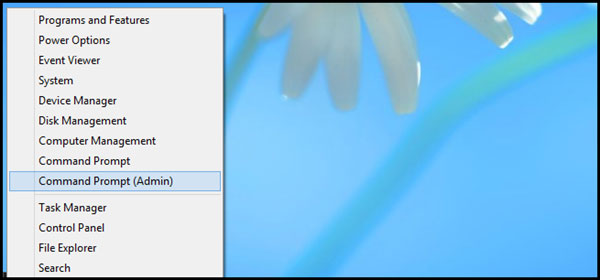
Nhấn tổ hợp phím Windows + X để mở menu hệ thống và chọn lệnh "Command Prompt (Admin)".
Thiết lập F8 là phím tắt truy cập chế độ Safe Mod trên Windows 8
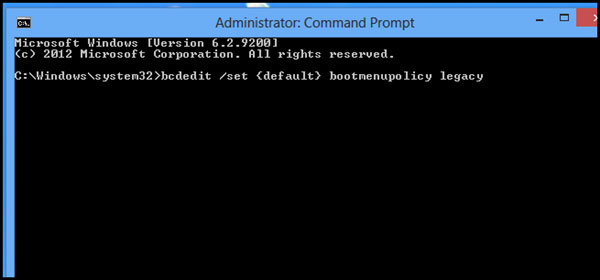
Trong hộp thoại Command Prompt, bạn nhập vào dòng lệnh sau và nhấn Enter để thực thi.
bcdedit /set {default} bootmenupolicy legacy
Thiết lập F8 là phím tắt truy cập chế độ Safe Mod trên Windows 8
Khởi động lại Windows 8 và nhấn F8 trong lúc khởi động để kiểm tra kết quả.
Thiết lập F8 là phím tắt truy cập chế độ Safe Mod trên Windows 8
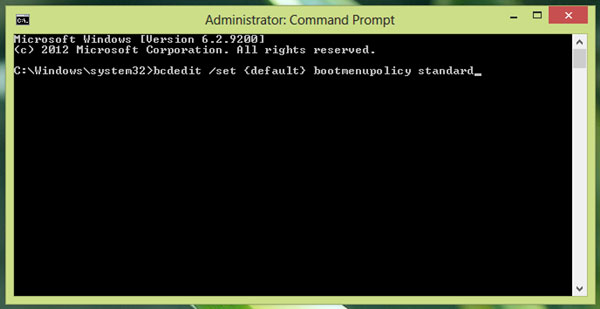
Nếu muốn quay về thiết lập mặc định, bạn nhập dòng lệnh sau vào Command Prompt (Admin).
bcdedit /set {default} bootmenupolicy standard
Thiết lập F8 là phím tắt truy cập chế độ Safe Mod trên Windows 8
Khá đơn giản phải không? Chúc bạn thành công!